
Редакция PLPB ·
Как подключить свой домен к Framer и проверить запуск сайта
Пошаговое подключение домена к Framer: публикация проекта, DNS-записи, проверка HTTPS и ошибки, из-за которых сайт не открывается.

Дизайн
Framer Basic / Pro · подписка
Доступные варианты в каталоге
- Basic · 1 месяц — первая подписка1 830 ₽
- Basic · 1 месяц — продление или улучшение2 190 ₽
- Pro · 1 месяц — первая подписка4 560 ₽
- Pro · 1 месяц — продление или улучшение6 230 ₽
- Basic · 12 месяцев — первая подписка13 560 ₽
- Basic · 12 месяцев — продление или улучшение16 490 ₽
- Pro · 12 месяцев — первая подписка40 570 ₽
- Pro · 12 месяцев — продление или улучшение52 090 ₽
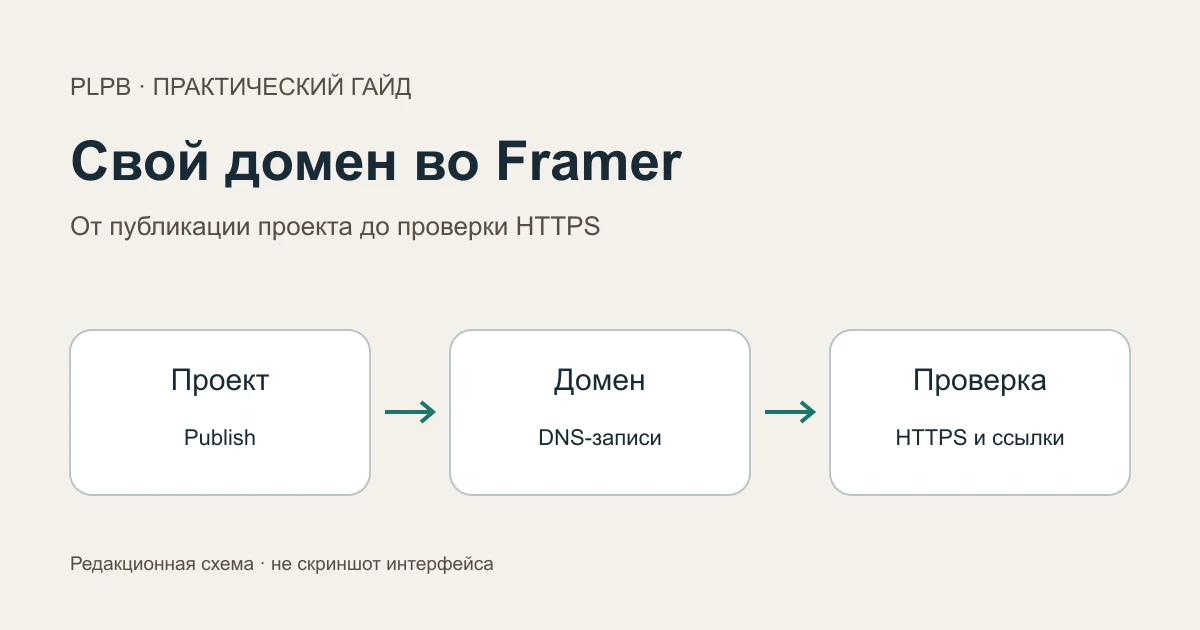
Чтобы подключить свой домен к Framer, сначала опубликуйте проект, добавьте адрес в настройках сайта и перенесите выданные Framer DNS-записи в панель, которая обслуживает ваш домен. Затем проверьте обе версии адреса — с www и без него — и открытие по HTTPS. Разберём этот путь на примере вымышленного домена example.com: без покупки лишнего хостинга и без удаления записей, от которых зависит почта.
Сначала определитесь, что именно подключаете
Адрес example.com и поддомен landing.example.com — разные точки назначения. Для отдельного лендинга удобно использовать поддомен: например, когда основной сайт уже работает на другой платформе. Если переносите весь сайт, потребуется настройка корневого адреса.
Перед изменениями сохраните текущие DNS-записи скриншотом или экспортом. Отдельно выпишите, где открывается старый сайт, какой адрес указан в рекламе и есть ли почта на этом домене. Это ваша карта переноса: по ней проще заметить, что после запуска перестала работать не только страница.
Домен остаётся у стороннего регистратора — подключение не переносит его во Framer. Эту границу объясняет справка о регистрации доменов. У вас должны быть доступ к проекту и возможность редактировать DNS. Пароль от регистратора никому передавать не требуется: изменения можно внести самостоятельно.
Опубликуйте проект и проверьте временный адрес
Нажмите Publish в правом верхнем углу редактора и откройте выданный адрес. Framer позволяет сначала проверить сайт на своём поддомене; собственный домен можно подключить позже. Порядок описан в руководстве по публикации.
Пройдите путь посетителя: первый экран, кнопка действия, форма, страница после отправки. Откройте сайт с телефона. Исправлять текст кнопки и проверять DNS одновременно неудобно: при ошибке становится непонятно, сломалась ли сама страница или её адрес.
Для собственного домена нужен подходящий платный план. На странице тарифов Framer подключение своего адреса входит в Basic и Pro. Выбирать Pro только ради домена не нужно: сравните остальные возможности с задачами сайта. Цены и дополнительные услуги проверяйте перед покупкой, а продление самого домена учитывайте отдельно от подписки конструктора.
Добавьте адрес и перенесите DNS-записи
Откройте Site Settings → Hosting → Domains и выберите Connect a domain you own. Введите нужный адрес. Дальше ориентируйтесь на записи, которые Framer показывает именно для этого подключения; пошаговый процесс есть в инструкции по собственному домену.
Не очищайте всю DNS-зону. MX-записи обслуживают почту, а TXT могут использоваться для её проверки и подтверждения владения. Если не понимаете назначение записи, сначала выясните его у того, кто настраивал домен.
Для поддомена landing.example.com проверяйте именно landing, а не корень example.com. Так проще не задеть основной сайт. Названия полей у DNS-провайдеров отличаются: где-то вводится короткое имя, где-то полный адрес. Сверяйтесь с подсказкой своей панели.
Если домен не открывается или появляется ошибка HTTPS
Идите от простого к сложному. Сначала снова откройте временный адрес Framer. Если он работает, продолжайте проверку домена; если нет — начните с публикации проекта.
| Что наблюдаете | Что проверить дальше |
|---|---|
| Показывается старый сайт | DNS для нужного имени, остаточные записи прежнего хостинга и кэш |
| Работает www, но не корневой адрес | Настройку корня отдельно от CNAME для www |
| Домен подключён, но HTTPS выдаёт ошибку | Конфликтующие AAAA-записи и ограничения CAA |
| После настройки в Cloudflare результат не меняется | Режим DNS only и совпадение значений с Framer |
Эти направления проверки опираются на разбор ошибок домена и HTTPS. Сертификат Framer выпускает автоматически; покупать отдельный SSL-сертификат для обычного подключения не нужно. Если настроены ограничения CAA, они могут мешать выпуску. Не обходите предупреждение браузера о сертификате — сначала устраните причину.
После сохранения DNS проверьте, что новый адрес действительно открывается с другого устройства. Не отправляйте его в рекламу, пока вместо старого сайта или ошибки не увидите нужную страницу с рабочим HTTPS.
Проверьте запуск до отправки ссылки клиентам
Откройте основной адрес в приватном окне и на другом устройстве. Убедитесь, что видите нужную версию сайта и браузер не предупреждает об ошибке соединения. Затем проверьте меню, форму, ссылки на документы и контакты. Для формы достаточно одного контролируемого теста: убедитесь, что обращение действительно дошло получателю.
Перед переключением рекламы сохраните старый рабочий адрес и список сделанных изменений. Если запускаете сайт для клиента, передайте ему не только ссылку, но и понятную памятку: где зарегистрирован домен, кто управляет DNS и когда оплачивается продление. Это снижает риск потерять сайт через год из-за забытого платежа.
Если подходящего плана ещё нет, на платформе PLPB доступны варианты Framer Basic и Pro. Выберите его до подключения своего адреса. Покупка более дорогого плана не исправит ошибочную DNS-запись: сначала найдите причину сбоя.
Нужен доступ к сервису?
Выберите товар в каталоге, оформите заказ и оплатите его на сайте. Дальнейшие шаги появятся в чате заказа.
Купить Framer Basic / Pro · подпискаВопросы: help@plpb.tech